
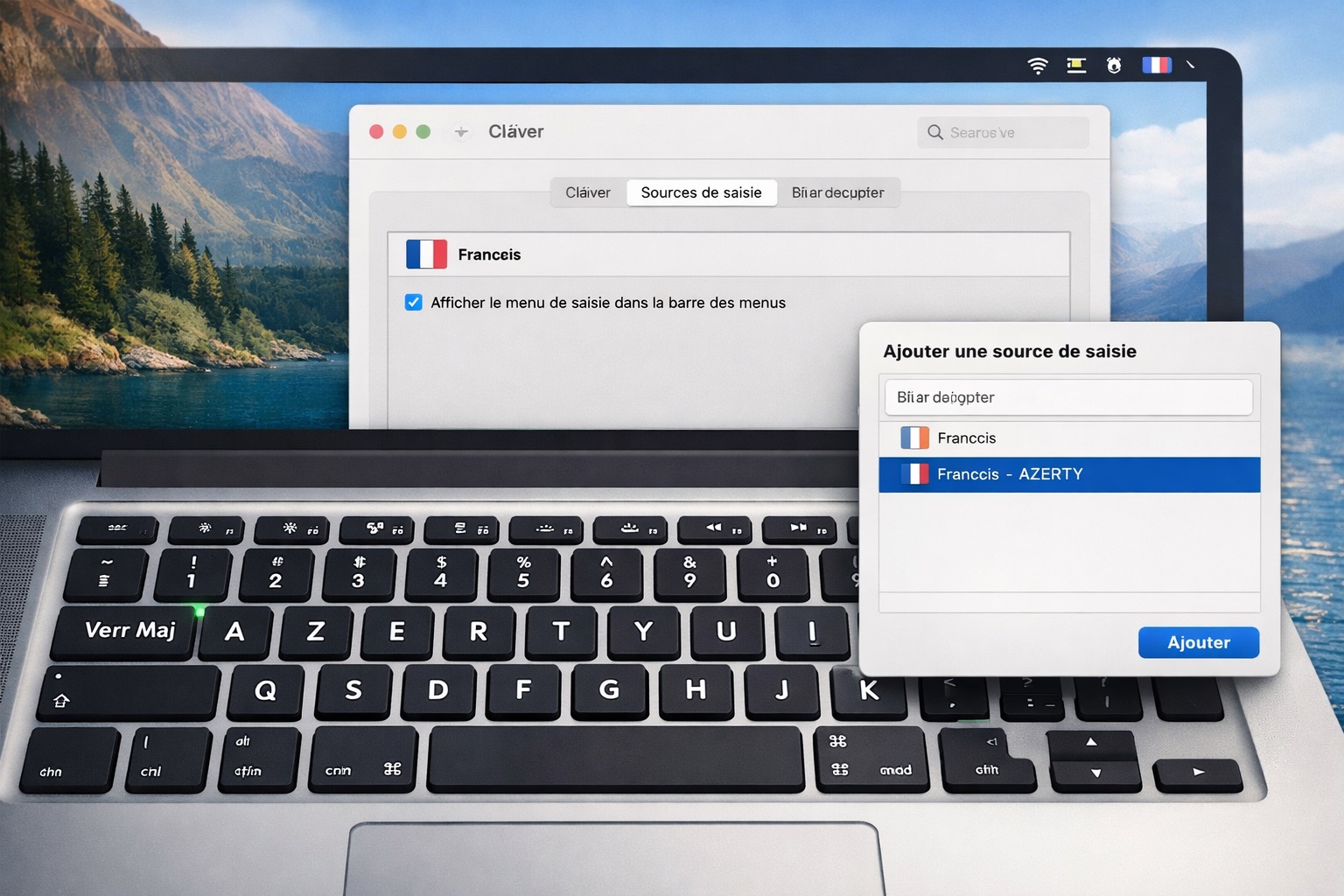
Sur Mac, beaucoup d’utilisateurs pensent qu’un simple réglage permet d’avoir un vrai clavier alphanumérique où Verr. Maj. (caps lock) débloque directement les chiffres. En pratique, le système ne fonctionne pas ainsi. macOS verrouille uniquement les lettres, jamais l’état Shift. Le résultat est simple : vous pouvez écrire en majuscules, mais pas taper 1, 2, 3 sans maintenir Maj. Cet article retrace pas à pas ce qui a été testé, ce qui ne marche pas, et ce qui fonctionne réellement.
Premier constat : le problème vient rarement de la langue
Beaucoup cherchent d’abord dans Réglages Système > Clavier > Sources de saisie. C’est logique, car c’est là que macOS définit la façon dont les touches sont interprétées.
En pratique, lorsqu’on choisit « Français », on obtient déjà la disposition AZERTY alphanumérique standard. Les lettres sont prioritaires, les chiffres nécessitent Maj, et les symboles correspondent au clavier français classique. Ce réglage est correct pour 99 % des usages.
Certains pensent qu’il faut absolument « Français – numérique ». Ce n’est pas le cas. Cette variante n’apparaît pas toujours, et quand elle apparaît, elle ne résout pas le problème. Elle change seulement la priorité de certaines touches et modifie des symboles, mais elle ne transforme pas Verr. Maj. en vrai Shift Lock. Le test montre clairement que basculer vers « Français – numérique » ne permet toujours pas d’obtenir les chiffres sans maintenir Maj.
Leçon à retenir : si vous avez uniquement « Français » dans les sources de saisie et que votre frappe correspond à un AZERTY normal, votre configuration est saine. Le blocage des chiffres n’est pas un défaut de réglage de langue.
Vérifications de base indispensables
Avant d’aller plus loin, trois contrôles simples évitent de perdre du temps.
D’abord, ouvrir Réglages Système > Clavier > Sources de saisie et supprimer toute disposition exotique comme « Unicode Hex Input », « ISO » ou des variantes inconnues. Plusieurs sources actives peuvent provoquer des incohérences.
Ensuite, activer « Afficher le menu de saisie dans la barre des menus ». Cette icône en haut de l’écran permet de voir immédiatement si le Mac bascule sur une autre disposition sans prévenir.
Enfin, tester la frappe dans un champ de texte simple. Vérifier A, Q, Z, W, puis les chiffres avec et sans Maj, puis les symboles @, €, ( ). Si tout correspond au clavier physique, macOS est correctement configuré.
Résultat : même avec ces vérifications, Verr. Maj. continue de verrouiller uniquement les lettres. C’est le comportement normal du système.
Pourquoi macOS ne fait pas de Shift Lock chiffres
Sur Windows et sur certains claviers historiques, Verr. Maj. peut parfois se comporter comme un verrouillage global de Shift. macOS n’a jamais adopté cette logique.
Techniquement, Verr. Maj. est géré comme un modificateur spécifique aux lettres, pas comme une bascule permanente de Shift. C’est une conception du système, pas un bug. Il n’existe aucun réglage natif pour changer cela dans les menus de macOS.
Conséquence claire : avec les réglages standards, il est impossible d’obtenir 1, 2, 3, 4 directement en activant Verr. Maj. Cette limite est structurelle.
Test d’une fausse bonne solution : « Français – numérique »
Lorsque cette option apparaît, certains l’activent en pensant résoudre le problème. Le test montre le contraire.
Après ajout de « Français – numérique », les lettres et chiffres changent partiellement de comportement. Certains symboles se déplacent. Pourtant, Verr. Maj. continue de ne verrouiller que les lettres. Les chiffres nécessitent toujours Maj.
Bilan : cette disposition ne répond pas au besoin. Elle introduit même plus de confusion pour un usage quotidien.
La seule solution fonctionnelle : remapper le clavier
Pour obtenir un vrai comportement où Verr. Maj. donne accès aux chiffres, il faut modifier la logique des touches. macOS seul ne sait pas le faire. Un outil tiers est nécessaire.
Le logiciel Karabiner-Elements permet de redéfinir le rôle des touches du clavier. Avec lui, Verr. Maj. peut être transformé en véritable Shift Lock ou en déclencheur qui force l’accès aux chiffres.
Concrètement, on peut définir deux comportements possibles.
Première option : Verr. Maj. devient un modificateur permanent équivalent à maintenir Shift. Dans ce cas, 1, 2, 3 sont accessibles directement, et les lettres passent en majuscules.
Deuxième option : Verr. Maj. déclenche uniquement l’accès aux chiffres, tandis que les lettres restent en minuscule. Ce choix dépend de votre préférence.
Limite importante : cette solution nécessite l’installation et la configuration d’un logiciel supplémentaire. Elle est réversible, mais elle sort du cadre des réglages natifs de macOS.
Cas particuliers à ne pas négliger
Avec un clavier externe, macOS peut mal identifier le modèle (ANSI, ISO, JIS). Dans ce cas, même une bonne source de saisie peut produire des incohérences. La procédure fiable consiste à brancher le clavier, redémarrer le Mac, puis suivre jusqu’au bout l’assistant de reconnaissance du clavier si macOS le propose.
En prise de contrôle à distance ou en machine virtuelle, le problème peut venir du logiciel distant. Le Mac est alors correctement configuré, mais la traduction des touches se fait ailleurs. Dans ce scénario, il faut corriger la disposition côté logiciel distant, pas dans macOS.
Synthèse claire
Un Mac en « Français » est déjà en clavier alphanumérique standard. L’absence de « Français – numérique » n’est pas un défaut. Verr. Maj. ne donne pas les chiffres par conception de macOS. Sans outil tiers, ce comportement est impossible à changer. Avec Karabiner-Elements, la modification est réalisable proprement.
Si vous rencontrez le même symptôme et voulez un diagnostic rapide avec plan d’action, contactez-nous pour un dépannage informatique ciblé sur votre configuration.




0 commentaires